


ನಮಸ್ತೆ,
ಪದ IME ಯನ್ನು ಬಳಸಿ, ಕನ್ನಡ (or other Indic scripts) ಲಿಪಿಯನ್ನು ನೇರವಾಗಿ ಇತರ Windows ಅಪ್ಲಿಕೇಷನ್ಗಳಲ್ಲಿ ಕೀಲೀಕರಿಸ(Typing) ಬಹುದು ಎಂದು ಈಗಾಗಲೇ ತಿಳಿಸಿಯಾಗಿದೆ. ಆದರೆ ಹೇಗೆ ಬಳಸುವುದು? ಅಥವಾ ಹೇಗೆ ಆರಂಭಿಸುವುದು? ಎನ್ನುವುದನ್ನು ಎಲ್ಲೂ ವಿವರಿಸಿಲಿರಲಿಲ್ಲ.ಈಗ ಇದೇ ವಿಷಯವನ್ನು ಸ್ವಲ್ಪ ವಿವರವಾಗಿ ತಿಳಿದುಕೊಳ್ಳೋಣ.
ಮೊದಲು ಪದ IME ಯನ್ನು ಆರಂಭಿಸಬೇಕು.
ಸನ್ನಿವೇಶ 1) ನೀವು ಪದ ತಂತ್ರಾಂಶವನ್ನು Install ಮಾಡಿಕೊಂಡಿದ್ದರೆ ,
ಮೊದಲು ನಿಮ್ಮ ಗಣಕದ ಎಡ-ಕೆಳ ಮೂಲೆಯಲ್ಲಿರುವ Start ಬಟನ್ನಿಂದ ಆರಂಬಿಸಿ.
Start -> All Programs -> Pada Software -> PadaIME
ಸನ್ನಿವೇಶ 2) ನೀವು ಪದ ತಂತ್ರಾಂಶದ ಪೊರ್ಟಬಲ್ ಅಥವಾ Zipped folder ಡೌನ್ಲೋಡ್ ಮಾಡಿಕೊಂಡಿದ್ದರೆ
ಮೋದಲು ಒಂದು ಹೊಸ folder ನಲ್ಲಿ unzip ಮಾಡಿಕೊಳ್ಳಿ. ಈಗ ಆ Folder ನಲ್ಲಿ PadaIME ಎನ್ನುವ exe file ಇರುತ್ತದೆ. ಅದರ ಮೇಲೆ ಡಬಲ್ ಕ್ಲಿಕ್ ಮಾಡಿ.
ಈಗ ನೀವು ಪದ IME ಯನ್ನು ಯಶಸ್ವಿಯಾಗಿ ಆರಂಭಿಸಿದ್ದೀರಿ.ಇದನ್ನು ಖಾತ್ರಿ ಪಡಿಸಿಕೊಳ್ಳಲು, ನಿಮ್ಮ ಗಣಕದ ಬಲ-ಕೆಳ ಮೂಲೆಯಲ್ಲಿ ಹಳದಿ ಬಣ್ಣದ ಒಂದು ಹೊಸ ಐಕಾನ್ ಬಂದಿರುತ್ತದೆ. ಅದರ ಮೇಲೆ ಕ್ಲಿಕ್ ಮಾಡಿ ನೋಡಿ.
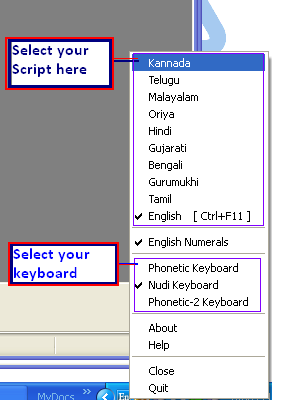
ಈಗ ಎರಡನೇ ಹೆಜ್ಜೆ. ಕನ್ನಡವನ್ನ ಬೇರೆ ಅಪ್ಲಿಕೇಷನ್ಗಳಲ್ಲಿ ನೇರವಾಗಿ ಬರೆಯುವುದು ಹೇಗೆ ?
ಮೇಲೆ ತೋರಿಸಿದಂತೆ ನೀವು ಯಾವ ಲಿಪಿಯಲ್ಲಿ ಬರೆಯ ಬೇಕೆಂದಿದ್ದೀರಿ? ಎಂದು ಮೊದಲು ಆಯ್ಕೆ ಮಾಡಿಕೊಳ್ಳಿ. ಆ ನಂತರ ಅದೇ ರೀತಿ ನಿಮಗೆ ಹೆಚ್ಚು ಅನುಕೂಲವೆನಿಸುವ ಕೀಲಿಮಣೆಯ ವಿನ್ಯಾಸವನ್ನುಆಯ್ದು ಕೊಳ್ಳಿ.
 Loading tweets...
52 pings
Skip to comment form ↓